
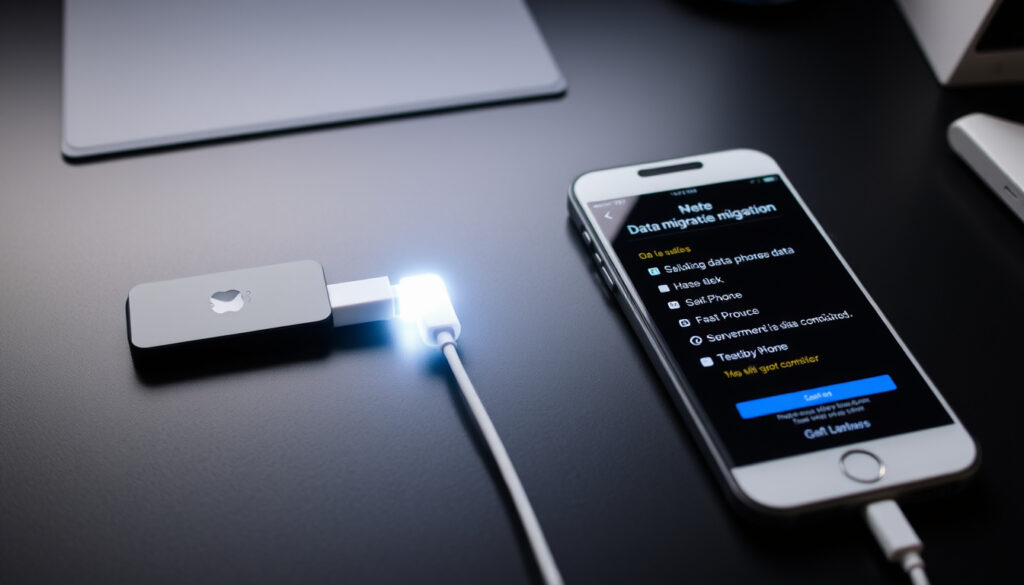
Du har äntligen fått din nya iPhone i handen – men innan du kan använda den fullt ut måste du få över dina kontakter, foton och appar från den gamla. Med tre metoder att välja mellan – iCloud, Snabbstart eller kabelbackup – finns det en som passar ditt tempo. Här får du stegen som gör överföringen smidig och trygg.
Antal metoder för överföring: 3 · Vanligaste metoden: iCloud-säkerhetskopiering · Tidsåtgång för iCloud: 30 min – flera timmar
Snabböversikt
- SIM-kort påverkar inte dataöverföringen (Apple Support)
- Snabbstart kräver iOS 12.4 eller senare (Apple Support)
- iCloud-säkerhetskopiering kräver minst 5 GB lagringsutrymme (Telia)
- Exakt tid för överföring varierar beroende på mängden data
- Om äldre iOS-versioner (före iOS 12) stöds fullt ut av Snabbstart är osäkert
- Maximal data som kan överföras via Snabbstart anges till 200 GB men bekräftas inte av Apple
- iCloud-backup: 30 min–2 timmar
- Snabbstart: 10–30 minuter
- Kabelöverföring: 5–15 minuter
- Aktivera din nya iPhone och logga in på iCloud
- Kontrollera att alla appar och inställningar är med
- Njut av din nya telefon
Sex faktarader sammanfattar det viktigaste om överföringsmetoderna och deras begränsningar.
| Fakta | Värde |
|---|---|
| Vanligaste orsaken till hängning | Dålig Wi-Fi-signal |
| Maximal data via Snabbstart | Upp till 200 GB |
| Tid för iCloud-säkerhetskopiering | 30 min – 2 timmar |
| Kabelns överföringshastighet | Upp till 1 Gbps med USB-C |
| Snabbstart kräver | iOS 12.4 eller senare (Apple Support) |
| iCloud kräver | Minst 5 GB ledigt utrymme (Telia) |
Vad du ska göra innan du byter iPhone-modell, dataöverföring
Säkerhetskopiera med iCloud
Innan du börjar bör du skapa en färsk säkerhetskopia av din gamla iPhone. Apple Support (officiell guide för iPhone-överföring) rekommenderar att du har en backup redo – annars riskerar du att förlora inställningar och lösenord. Kopieringen görs via Wi-Fi i Inställningar > [ditt namn] > iCloud > iCloud-säkerhetskopiering och tar mellan 30 minuter och 2 timmar beroende på mängden data.
Kontrollera att du har tillräckligt med iCloud-lagringsutrymme
Apples gratiskonto ger 5 GB lagring, vilket ofta inte räcker för en full backup. Om du har köpt en ny iPhone kan du enligt Apple Support vara berättigad till tillfälligt lagringsutrymme – annars måste du uppgradera eller frigöra utrymme. Telia (Sveriges ledande mobiloperatör) påminner om att telefonen måste vara ansluten till wi‑fi under processen.
Ladda ner den senaste iOS-versionen på båda telefonerna
Kontrollera att både gamla och nya iPhonen kör senaste iOS. Snabbstart fungerar från iOS 12.4, men för äldre versioner rekommenderas iCloud-backup. Uppdatera via Inställningar > Allmänt > Programuppdatering.
Din gamla iPhone kan inte överföra data om den inte är uppdaterad – och du riskerar att överföringen fastnar om versionerna inte matchar.
Slutsats: En missad backup är den vanligaste orsaken till dataförlust vid byte. För den som har bråttom: gör en iCloud-backup kvällen innan, så kan du direkt använda Snabbstart dagen efter.
Ska jag sätta i mitt SIM-kort i min nya iPhone innan jag överför data?
När du kan sätta i SIM-kortet före överföringen
SIM-kortet påverkar inte dataöverföringen – den sker via Wi‑Fi eller kabel. Apple Support anger att du kan överföra SIM-kortet när som helst, men du måste ha det i enheten för att aktivera mobilnät. Om du byter operatör kan du behöva aktivera det nya SIM-kortet först – annars fungerar det ändå direkt.
När du bör vänta med SIM-kortet
Om du använder Snabbstart och vill överföra via kabel är det enklast att sätta i SIM-kortet efter att överföringen är klar. Telia förklarar att ny iPhone aktiveras via wi‑fi – du behöver inte mobilnät för att starta den.
SIM-kortet används bara för mobilnät, inte för dataöverföringen mellan telefonerna.
Apple Support
Slutsats: Du kan lägga i SIM-kortet när du vill – men för en smidigare överföring, vänta tills Snabbstart eller iCloud‑backupen är klar. Det sparar ett extra moment att hålla reda på.
Använda Snabbstart för att överföra data till en ny iPhone eller iPad
Steg för Snabbstart (Quick Start)
- Placera den gamla iPhonen bredvid den nya – båda måste ha Bluetooth och Wi‑Fi aktiverat.
- Den nya enheten visar en animation som du skannar med den gamla telefonen.
- Följ anvisningarna – du kan överföra innehåll direkt eller via iCloud.
Krav: båda telefonerna måste ha iOS 12.4 eller senare
Snabbstart är inbyggt i iOS från version 12.4. Apple Support bekräftar att funktionen är kompatibel med alla iPhone-modeller som stöder den versionen. Äldre enheter måste använda iCloud eller iTunes.
Överföring via iCloud eller direkt kabel
Du kan antingen välja trådlös överföring (långsammare, upp till 200 GB) eller ansluta den nya telefonen med en Lightning till USB-C-kabel för snabbast möjliga hastighet – upp till 1 Gbps enligt specifikationen.
Kabelöverföring via Snabbstart är cirka fem gånger snabbare än iCloud-backup. För dig som har mycket data (över 50 GB) är det det enda rimliga valet.
Med Snabbstart kan du överföra innehåll antingen direkt från den gamla mobilen eller via iCloud – du väljer själv.
Telia
Slutsats: Snabbstart är den smidigaste metoden för de flesta användare – särskilt med kabel. För dig med äldre iOS eller lite data är iCloud-backup ett stabilt alternativ.
Hur överför jag allt från en telefon till en iPhone? (från Android eller Samsung)
Överföra från Android till iPhone med appen ”Flytta till iOS”
Apple har en officiell app för Android – ladda ner den från Google Play innan du startar. Under installationen av den nya iPhonen väljer du ”Flytta data från Android” och följer instruktionerna. Kontakter, foton och meddelanden överförs, medan appar måste laddas ner i App Store.
Överföra från Samsung till iPhone via Smart Switch
Om du kommer från en Samsung kan du använda Samsungs egen Smart Switch-app för att flytta data, men Apple rekommenderar ändå ”Flytta till iOS” för bästa kompatibilitet. Vissa appar som bara finns på Android försvinner – du måste leta upp motsvarigheter i App Store.
Vad som inte kan överföras
- Appar som inte finns i App Store – ladda ner alternativ.
- Meddelanden i tredjepartsappar (WhatsApp, Signal) – du kan behöva en separat export.
- Inställningar för appar – de flesta måste ställas in på nytt.
Apple Support påpekar att data som redan finns på iCloud (kontakter, kalender) synkroniseras automatiskt när du loggar in på ditt Apple‑ID.
Slutsats: Att byta från Android är enklare än många tror – men räkna med att appar måste installeras om. För dig som har mycket data i Google-foton: ladda ned dem först eller använd Google Photos-appen på iPhone.
Överför data till ny iPhone hänger sig – felsökning
Vad göra om överföringen fastnar
Om Snabbstart eller iCloud-backup plötsligt stannar – börja med att kontrollera Wi‑Fi-signalen. Dålig anslutning är den vanligaste orsaken enligt Telia. Stäng av Bluetooth och slå på det igen, eller starta om båda telefonerna.
Starta om båda telefonerna
Tryck och håll sidoknappen och volymknappen tills du ser ”stäng av”. Slå på efter en minut och försök igen. Om överföringen inte återupptas automatiskt, avbryt och starta om Snabbstart från början.
Återställ nätverksinställningar
Gå till Inställningar > Allmänt > Återställ > Återställ nätverksinställningar. Detta raderar sparade Wi‑Fi-lösenord, så du måste återansluta. Apple Support rekommenderar detta som en sista utväg innan du byter metod.
Om överföringen hänger sig flera gånger – byt till iCloud-backup istället. Det tar längre tid men är mer stabilt än Snabbstart när Wi‑Fi är ostadigt.
Slutsats: De flesta hängningar beror på nätverket, inte på telefonen. Prova omstart först, sedan iCloud-backup som plan B. För dig som har bråttom: en kabelansluten överföring är mest pålitlig.
Relaterad läsning: Så tar du hand om iPhone – guide för alla modeller
fixmyphone.se, tre.se, happyphone.se, telestore.se, swappie.com, elgiganten.se
Vanliga frågor
Hur lång tid tar det att överföra data till en ny iPhone?
Tiden varierar: Snabbstart tar 10–30 minuter, iCloud-säkerhetskopiering 30 min–2 timmar.
Kan jag överföra appar från Android till iPhone?
Ja, med appen ”Flytta till iOS” som överför kontakter, foton och meddelanden. Appar måste laddas ner i App Store.
Behöver jag SIM-kort för att överföra data?
Nej, SIM-kortet används bara för mobilnät. Dataöverföringen sker via Wi-Fi eller kabel.
Vad händer om överföringen hänger sig?
Starta om båda telefonerna, kontrollera Wi-Fi-signalen och försök igen. Om problemet kvarstår, använd iCloud-säkerhetskopiering.
Kan jag överföra utan att ha iCloud?
Ja, via Snabbstart eller direkt kabelöverföring. Du behöver inte vara inloggad på iCloud.
Förlorar jag mina lösenord och inställningar?
Om du inte gör en säkerhetskopiering förloras vissa inställningar. Med iCloud eller Snabbstart sparas de flesta.
Kan jag överföra från en äldre iPhone (iOS 12) till en ny?
Ja, Snabbstart är kompatibel från iOS 12.4. För äldre versioner rekommenderas iCloud-säkerhetskopiering.
För dig som byter iPhone i Sverige är valet enkelt: om du har en stabil Wi‑Fi-anslutning och tid, välj iCloud-backup kvällen innan. Om du har bråttom eller mycket data, använd Snabbstart med kabel. Och kom ihåg – SIM-kortet kan vänta tills överföringen är klar. Din gamla iPhone har gjort sitt, och den nya är redo att ta över.
Relaterad läsning: Så tar du hand om iPhone – guide för alla modeller
Se också
 Skapa qr kod gratis – Enkel Guide För Swish Betalningar
 Vad kostar en bil i månaden? Verklig kostnad & kalkyl
 Få bort fläckar på madrass med bikarbonat och ättika
 Fisk i ugn tid – Rätta tider och temperaturer för saftig torsk
 Hilma af klint barn – Familj och Konstnärligt Arv
 Tindra Love is Blind – Fakta, Insikter och Mediaanalys